Domain viberator.de kaufen?
Wir ziehen mit dem Projekt
viberator.de um.
Sind Sie am Kauf der Domain
viberator.de interessiert?
domain@kv-gmbh.de · 0541-91531010
Domain viberator.de kaufen?
Wie aktiviere ich Entwickleroptionen?
Um die Entwickleroptionen auf einem Android-Gerät zu aktivieren, musst du zuerst in die Einstellungen deines Geräts gehen. Suche dort nach dem Punkt "Über das Telefon" oder "Telefoninfo". Tippe dann mehrmals hintereinander auf die Build-Nummer, bis eine Meldung erscheint, dass die Entwickleroptionen aktiviert wurden. Nun kannst du in den Einstellungen unter "System" die Entwickleroptionen finden und aktivieren. Dort hast du Zugriff auf erweiterte Einstellungen, die normalerweise für Entwickler gedacht sind. **
Wo finde ich Entwickleroptionen s8?
Die Entwickleroptionen auf einem Samsung Galaxy S8 können aktiviert werden, indem man zuerst in die Einstellungen des Geräts geht. Dort scrollt man ganz nach unten und wählt den Punkt "Telefoninfo" oder "Über das Telefon" aus. Anschließend tippt man mehrmals hintereinander auf die Build-Nummer, bis eine Meldung erscheint, dass die Entwickleroptionen freigeschaltet wurden. Nun kann man unter den Einstellungen die Entwickleroptionen finden und aktivieren. Dort stehen verschiedene erweiterte Einstellungen zur Verfügung, die für Entwickler nützlich sein können. **


Ähnliche Suchbegriffe für Entwickleroptionen
Top-Angebote
Produkte zum Begriff Entwickleroptionen:
-
Herma Sticker Decor, 15731, Lovely Emojis, 87 Aufkleber, 87 StückSelbstklebende Emojisticker für Groß und Klein Großer Stickerspaß beim Sammeln, Tauschen und Dekorieren Zum Basteln oder Verschönern von Freundschaftsbüchern, Briefen, Geschenken, Schulheften etc. Merkmale: Thema: Kinder, neutral Motiv: Smileys Ausführung: auf Blatt weitere Produktinformationen: Stickeranzahl: 87 Stück Anzahl Blatt/Pack: 3 Blatt Material: Papier Haftwirkung: permanent2,61 €*Versand: 4,15 €Sichere Weiterleitung zum Anbieter
-
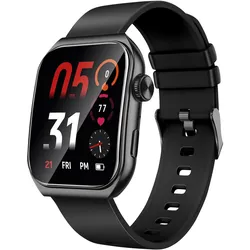
Akashi Benachrichtigungen (ohne SIM), SmartwatchDie Akashi Sportuhr ist eine hochmoderne Smartwatch, die speziell für aktive Nutzer entwickelt wurde. Mit einem grosszügigen 1,85-Zoll-AMOLED-Touchscreen bietet sie eine benutzerfreundliche Oberfläche, die eine einfache Navigation durch die verschiedenen Funktionen ermöglicht. Die Uhr unterstützt Bluetooth 5.0, was eine stabile Verbindung zu Smartphones gewährleistet. Sie ist mit einer Vielzahl von Gesundheits- und Fitnessfunktionen ausgestattet, darunter Herzfrequenzmessung, Blutdrucküberwachung und Schlafanalyse. Diese Funktionen helfen dabei, die persönliche Gesundheit zu überwachen und zu verbessern. Darüber hinaus bietet die Sportuhr Unterstützung für mehrere Sportarten, einschliesslich Gehen, Laufen und Schwimmen, und ermöglicht es den Nutzenden, ihre Aktivitäten präzise zu verfolgen. Mit einer Akkulaufzeit von bis zu 20 Tagen ist die Akashi Sportuhr ideal für den täglichen Gebrauch und lange Trainingseinheiten, ohne dass häufiges Aufladen erforderlich ist. - Herzfrequenz- und Blutdruckmessung zur Gesundheitsüberwachung - Schlafanalyse zur Verbesserung der Schlafqualität - Unterstützung für über 10 Sportarten zur individuellen Aktivitätsverfolgung - Benachrichtigungen für Anrufe, SMS und E-Mails direkt am Handgelenk - Musik- und Fotosteuerung für eine nahtlose Benutzererfahrung.89,00 €*Versand: 0,00 €Sichere Weiterleitung zum Anbieter



-
Wo finde ich die Entwickleroptionen?
Die Entwickleroptionen sind normalerweise in den Einstellungen deines Android-Geräts versteckt. Um sie zu aktivieren, musst du zuerst in die Einstellungen deines Geräts gehen. Scrolle dann nach unten und tippe auf "Über das Telefon" oder "Telefoninfo". Dort findest du normalerweise den Menüpunkt "Build-Nummer". Tippe mehrmals hintereinander auf "Build-Nummer", bis eine Meldung erscheint, dass die Entwickleroptionen aktiviert sind. Anschließend kannst du zu den Entwickleroptionen navigieren, indem du zurück zu den Einstellungen gehst und dort den Menüpunkt "Entwickleroptionen" auswählst. **
-
Wo finde ich Entwickleroptionen s7?
Die Entwickleroptionen auf einem Samsung Galaxy S7 können aktiviert werden, indem man zuerst in die Einstellungen des Geräts geht. Dort scrollt man ganz nach unten und wählt den Punkt "Telefoninfo" oder "Über das Telefon" aus. Anschließend tippt man mehrmals hintereinander auf die Build-Nummer, bis eine Meldung erscheint, dass die Entwickleroptionen freigeschaltet wurden. Nun kann man in den Einstellungen unter "Entwickleroptionen" verschiedene erweiterte Einstellungen vornehmen, um beispielsweise USB-Debugging zu aktivieren oder den Bildschirm-Overlay zu steuern. **
-
Wie kommt man in die Entwickleroptionen?
Um in die Entwickleroptionen auf einem Android-Gerät zu gelangen, musst du zuerst in die Einstellungen deines Geräts gehen. Dort scrollst du nach unten und wählst den Punkt "Über das Telefon" oder "Telefoninfo" aus. Anschließend suchst du nach der Build-Nummer und tippst sie mehrmals hintereinander an. Nach einigen Malen wirst du aufgefordert, deine PIN oder dein Passwort einzugeben. Sobald du dies getan hast, erhältst du die Meldung, dass die Entwickleroptionen aktiviert sind. Nun kannst du in den Einstellungen unter "System" die Entwickleroptionen finden und anpassen. **
-
Was sind die Entwickleroptionen auf Android?
Die Entwickleroptionen auf Android sind eine Reihe von erweiterten Einstellungen, die normalerweise für Entwickler gedacht sind. Sie ermöglichen es Benutzern, auf Funktionen zuzugreifen, die normalerweise nicht sichtbar oder zugänglich sind, wie z.B. das USB-Debugging, die Aktivierung des Bildschirm-Overlays oder die Anpassung der Animationseinstellungen. Sie sollten jedoch mit Vorsicht verwendet werden, da sie für den durchschnittlichen Benutzer möglicherweise nicht relevant oder sogar schädlich sein können. **


Was sind die Entwickleroptionen auf Android?
Die Entwickleroptionen auf Android sind eine Reihe von erweiterten Einstellungen, die normalerweise für Entwickler gedacht sind, um ihre Apps zu testen und zu debuggen. Sie ermöglichen es Benutzern, auf Funktionen zuzugreifen, die normalerweise nicht sichtbar oder zugänglich sind, wie zum Beispiel USB-Debugging, Bildschirmaufzeichnung oder das Aktivieren von simulierten Standorten. Es ist wichtig zu beachten, dass diese Optionen für den durchschnittlichen Benutzer nicht empfohlen sind, da sie zu Fehlfunktionen oder Instabilität führen können. **
Warum funktioniert das Aktivieren der Entwickleroptionen nicht?
Es gibt mehrere mögliche Gründe, warum das Aktivieren der Entwickleroptionen nicht funktioniert. Einer davon könnte sein, dass das Gerät möglicherweise nicht über die erforderlichen Berechtigungen verfügt, um die Entwickleroptionen zu aktivieren. Ein weiterer Grund könnte sein, dass das Gerät möglicherweise nicht auf dem neuesten Stand ist und ein Software-Update benötigt wird. Schließlich könnte es auch sein, dass das Gerät möglicherweise von einem Administrator eingeschränkt ist und das Aktivieren der Entwickleroptionen nicht zulässt. **
Top-Angebote
Produkte zum Begriff Entwickleroptionen:
-
Herma Sticker Magic, 15234, Weihnachts-Emojis, 11 Aufkleber, 11 StückLustige weihnachtliche Emoji-Sticker zum Basteln und Verzieren Zum Verschönern von Briefen, Weihnachtskarten, Geschenken Merkmale: Thema: Weihnachten Motiv: Smileys, Weihnachtsbilder Ausführung: auf Blatt weitere Produktinformationen: Stickeranzahl: 11 Stück Anzahl Blatt/Pack: 1 Blatt Material: Folie Haftwirkung: permanent2,74 €*Versand: 4,15 €Sichere Weiterleitung zum Anbieter
-
Herma Sticker Decor, 15731, Lovely Emojis, 87 Aufkleber, 87 StückSelbstklebende Emojisticker für Groß und Klein Großer Stickerspaß beim Sammeln, Tauschen und Dekorieren Zum Basteln oder Verschönern von Freundschaftsbüchern, Briefen, Geschenken, Schulheften etc. Merkmale: Thema: Kinder, neutral Motiv: Smileys Ausführung: auf Blatt weitere Produktinformationen: Stickeranzahl: 87 Stück Anzahl Blatt/Pack: 3 Blatt Material: Papier Haftwirkung: permanent2,61 €*Versand: 4,15 €Sichere Weiterleitung zum Anbieter
-
Akashi Benachrichtigungen (ohne SIM), SmartwatchDie Akashi Sportuhr ist eine hochmoderne Smartwatch, die speziell für aktive Nutzer entwickelt wurde. Mit einem grosszügigen 1,85-Zoll-AMOLED-Touchscreen bietet sie eine benutzerfreundliche Oberfläche, die eine einfache Navigation durch die verschiedenen Funktionen ermöglicht. Die Uhr unterstützt Bluetooth 5.0, was eine stabile Verbindung zu Smartphones gewährleistet. Sie ist mit einer Vielzahl von Gesundheits- und Fitnessfunktionen ausgestattet, darunter Herzfrequenzmessung, Blutdrucküberwachung und Schlafanalyse. Diese Funktionen helfen dabei, die persönliche Gesundheit zu überwachen und zu verbessern. Darüber hinaus bietet die Sportuhr Unterstützung für mehrere Sportarten, einschliesslich Gehen, Laufen und Schwimmen, und ermöglicht es den Nutzenden, ihre Aktivitäten präzise zu verfolgen. Mit einer Akkulaufzeit von bis zu 20 Tagen ist die Akashi Sportuhr ideal für den täglichen Gebrauch und lange Trainingseinheiten, ohne dass häufiges Aufladen erforderlich ist. - Herzfrequenz- und Blutdruckmessung zur Gesundheitsüberwachung - Schlafanalyse zur Verbesserung der Schlafqualität - Unterstützung für über 10 Sportarten zur individuellen Aktivitätsverfolgung - Benachrichtigungen für Anrufe, SMS und E-Mails direkt am Handgelenk - Musik- und Fotosteuerung für eine nahtlose Benutzererfahrung.89,00 €*Versand: 0,00 €Sichere Weiterleitung zum Anbieter
-
Wie aktiviere ich Entwickleroptionen?
Um die Entwickleroptionen auf einem Android-Gerät zu aktivieren, musst du zuerst in die Einstellungen deines Geräts gehen. Suche dort nach dem Punkt "Über das Telefon" oder "Telefoninfo". Tippe dann mehrmals hintereinander auf die Build-Nummer, bis eine Meldung erscheint, dass die Entwickleroptionen aktiviert wurden. Nun kannst du in den Einstellungen unter "System" die Entwickleroptionen finden und aktivieren. Dort hast du Zugriff auf erweiterte Einstellungen, die normalerweise für Entwickler gedacht sind. **
-
Wo finde ich Entwickleroptionen s8?
Die Entwickleroptionen auf einem Samsung Galaxy S8 können aktiviert werden, indem man zuerst in die Einstellungen des Geräts geht. Dort scrollt man ganz nach unten und wählt den Punkt "Telefoninfo" oder "Über das Telefon" aus. Anschließend tippt man mehrmals hintereinander auf die Build-Nummer, bis eine Meldung erscheint, dass die Entwickleroptionen freigeschaltet wurden. Nun kann man unter den Einstellungen die Entwickleroptionen finden und aktivieren. Dort stehen verschiedene erweiterte Einstellungen zur Verfügung, die für Entwickler nützlich sein können. **
-
Wo finde ich die Entwickleroptionen?
Die Entwickleroptionen sind normalerweise in den Einstellungen deines Android-Geräts versteckt. Um sie zu aktivieren, musst du zuerst in die Einstellungen deines Geräts gehen. Scrolle dann nach unten und tippe auf "Über das Telefon" oder "Telefoninfo". Dort findest du normalerweise den Menüpunkt "Build-Nummer". Tippe mehrmals hintereinander auf "Build-Nummer", bis eine Meldung erscheint, dass die Entwickleroptionen aktiviert sind. Anschließend kannst du zu den Entwickleroptionen navigieren, indem du zurück zu den Einstellungen gehst und dort den Menüpunkt "Entwickleroptionen" auswählst. **
-
Wo finde ich Entwickleroptionen s7?
Die Entwickleroptionen auf einem Samsung Galaxy S7 können aktiviert werden, indem man zuerst in die Einstellungen des Geräts geht. Dort scrollt man ganz nach unten und wählt den Punkt "Telefoninfo" oder "Über das Telefon" aus. Anschließend tippt man mehrmals hintereinander auf die Build-Nummer, bis eine Meldung erscheint, dass die Entwickleroptionen freigeschaltet wurden. Nun kann man in den Einstellungen unter "Entwickleroptionen" verschiedene erweiterte Einstellungen vornehmen, um beispielsweise USB-Debugging zu aktivieren oder den Bildschirm-Overlay zu steuern. **
Ähnliche Suchbegriffe für Entwickleroptionen
-
Wie kommt man in die Entwickleroptionen?
Um in die Entwickleroptionen auf einem Android-Gerät zu gelangen, musst du zuerst in die Einstellungen deines Geräts gehen. Dort scrollst du nach unten und wählst den Punkt "Über das Telefon" oder "Telefoninfo" aus. Anschließend suchst du nach der Build-Nummer und tippst sie mehrmals hintereinander an. Nach einigen Malen wirst du aufgefordert, deine PIN oder dein Passwort einzugeben. Sobald du dies getan hast, erhältst du die Meldung, dass die Entwickleroptionen aktiviert sind. Nun kannst du in den Einstellungen unter "System" die Entwickleroptionen finden und anpassen. **
-
Was sind die Entwickleroptionen auf Android?
Die Entwickleroptionen auf Android sind eine Reihe von erweiterten Einstellungen, die normalerweise für Entwickler gedacht sind. Sie ermöglichen es Benutzern, auf Funktionen zuzugreifen, die normalerweise nicht sichtbar oder zugänglich sind, wie z.B. das USB-Debugging, die Aktivierung des Bildschirm-Overlays oder die Anpassung der Animationseinstellungen. Sie sollten jedoch mit Vorsicht verwendet werden, da sie für den durchschnittlichen Benutzer möglicherweise nicht relevant oder sogar schädlich sein können. **
-
Was sind die Entwickleroptionen auf Android?
Die Entwickleroptionen auf Android sind eine Reihe von erweiterten Einstellungen, die normalerweise für Entwickler gedacht sind, um ihre Apps zu testen und zu debuggen. Sie ermöglichen es Benutzern, auf Funktionen zuzugreifen, die normalerweise nicht sichtbar oder zugänglich sind, wie zum Beispiel USB-Debugging, Bildschirmaufzeichnung oder das Aktivieren von simulierten Standorten. Es ist wichtig zu beachten, dass diese Optionen für den durchschnittlichen Benutzer nicht empfohlen sind, da sie zu Fehlfunktionen oder Instabilität führen können. **
-
Warum funktioniert das Aktivieren der Entwickleroptionen nicht?
Es gibt mehrere mögliche Gründe, warum das Aktivieren der Entwickleroptionen nicht funktioniert. Einer davon könnte sein, dass das Gerät möglicherweise nicht über die erforderlichen Berechtigungen verfügt, um die Entwickleroptionen zu aktivieren. Ein weiterer Grund könnte sein, dass das Gerät möglicherweise nicht auf dem neuesten Stand ist und ein Software-Update benötigt wird. Schließlich könnte es auch sein, dass das Gerät möglicherweise von einem Administrator eingeschränkt ist und das Aktivieren der Entwickleroptionen nicht zulässt. **
* Alle Preise verstehen sich inklusive der gesetzlichen Mehrwertsteuer und ggf. zuzüglich Versandkosten. Die Angebotsinformationen basieren auf den Angaben des jeweiligen Shops und werden über automatisierte Prozesse aktualisiert. Eine Aktualisierung in Echtzeit findet nicht statt, so dass es im Einzelfall zu Abweichungen kommen kann. ** Hinweis: Teile dieses Inhalts wurden von KI erstellt.